オリジナルステッカー作成、印刷のデザインについて

ゲスト 様いつもありがとうございます。


 WEBでデザイン作成
 完全データ入稿
ゲスト 様いつもありがとうございます。
-
- 0778-51-8578 受付時間:9:30~12:00/13:00~17:30
- その場で見積もりできる 自動見積・ご注文フォームはこちら
- 新規会員登録はこちら
お役立ちメニュー -
商品カテゴリ
-
商品について
-
データについて
-
ご注文について
-
その他
-
インフォメーション












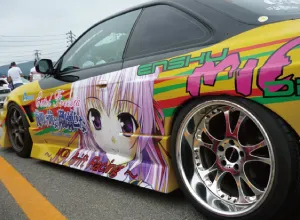
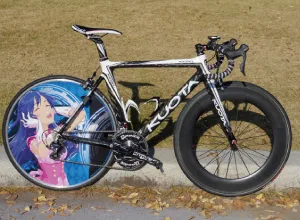


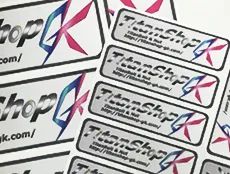




 素材一覧
素材一覧 塩ビ裏グレー糊
 塩ビ裏白糊
塩ビ裏白糊 透明塩ビ
透明塩ビ 透明塩ビ
透明塩ビ 反射
反射 メタル
メタル 塩ビ裏貼り
塩ビ裏貼り シースルー
シースルー ウォールステッカー
 電飾塩ビ(乳白)
 カーラッピング用
 アイロンプリント
 カッティングシート
| 日 | 月 | 火 | 水 | 木 | 金 | 土 |
|---|---|---|---|---|---|---|
| 1 | 2 | 3 | ||||
| 4 | 5 | 6 | 7 | 8 | 9 | 10 |
| 11 | 12 | 13 | 14 | 15 | 16 | 17 |
| 18 | 19 | 20 | 21 | 22 | 23 | 24 |
| 25 | 26 | 27 | 28 | 29 | 30 | 31 |
| 日 | 月 | 火 | 水 | 木 | 金 | 土 |
|---|---|---|---|---|---|---|
| 1 | 2 | 3 | 4 | 5 | 6 | 7 |
| 8 | 9 | 10 | 11 | 12 | 13 | 14 |
| 15 | 16 | 17 | 18 | 19 | 20 | 21 |
| 22 | 23 | 24 | 25 | 26 | 27 | 28 |
| 29 | 30 |
Illustrator入稿データの作成方法
初めて入稿される方は、上から順番にご確認ください。
2.テンプレートをダウンロード
3.指定レイヤーに配置
4.印刷データ作成時の注意点
5.白版データ作成時の注意点
6.カットライン作成時の注意点
7.データ保存時の注意点
8.アップロード前に最終確認
1.はじめにご確認ください
入稿不備を防ぐため、データを作り始める前に以下の条件をご確認ください。
| データ作成 | 弊社にてご用意している入稿用テンプレートを使用する (「テンプレートをダウンロード」よりダウンロードをお願いいたします) |
| カラーモード | CMYKまたはRGB |
| 注文サイズ | アートボードの幅×高さが適用される |
| 塗り足し | カットラインの外側へ最低1mm(推奨2mm) |
| 印刷保証範囲 | 文字やロゴなどの切れてはいけないデザインはカットラインから内側へ2mm以上離す |
| 画像解像度 | 原寸サイズで300dpi程度 |
| カットライン | パスで作成する。塗りは使用せず、線のみで作成。 |
| 台紙端との間隔(ハーフカットのみ) |
ハーフカットラインはアートボードの端から上下左右それぞれ5mm以上内側に配置
|
| 角丸形状 | 角丸半径(R)は3mm以上を推奨 |
| データ保存時 | 印刷データとカットラインデータは分けて保存する |
| ファイル容量 | 1ファイル512MB以内 |
※ご注文サイズとアートボードサイズを一致させてください。
ハーフカットの場合は、アートボードサイズが台紙全体の仕上がりサイズになります。
※ハーフカットの場合は、ハーフカットラインをアートボードの端から上下左右それぞれ5mm以上内側に配置してください。
(複数のハーフカットラインを配置する場合は、最も外側のハーフカットラインからアートボードの端まで、上下左右それぞれ5mm以上空けてください。)
2.テンプレートをダウンロード
プリントデザイナー(デザインシミュレーター)アップロード用のaiテンプレートをご利用ください。
| ダイカット | RGBテンプレートダウンロード | CMYKテンプレートダウンロード |
| ハーフカット | RGBテンプレートダウンロード | CMYKテンプレートダウンロード |
| 印刷のみ | RGBテンプレートダウンロード | CMYKテンプレートダウンロード |
※RGBカラーモード・CMYKカラーモードのどちらでも入稿できます。
RGBデータであってもCMYKインクで印刷されるため、画面上の色味と印刷後の色味に差が生じる可能性がございます。
3.レイヤーの分け方
印刷・白版・カットラインを指定レイヤーに分け、
印刷用レイヤー(print,white)とカットラインレイヤー(diecut or halfcut)毎にデータを保存する
| カラー印刷したいデザインを配置してください。 >印刷データの作成方法はこちら |
|
| white | 白インク印刷用の白版デザインを配置してください。(透明塩ビ白インク印刷のみ) >白版データの作成方法はこちら |
| diecut | ダイカットラインを配置してください。(「ダイカット」のみ) >カットラインの作成方法はこちら |
| halfcut | ハーフカットラインを配置してください。(「ハーフカット」のみ) ハーフカットラインは、アートボードの端から上下左右5mm以上内側に配置してください。 >カットラインの作成方法はこちら |
※レイヤー名は変更しないでください。
※白インク印刷を使用しない場合、「white」レイヤーへのデータ配置は不要です(whiteレイヤーは削除してください)。
4.印刷データ作成時の注意点
[1] ご注文サイズ
デザインは、ご注文いただくサイズの原寸で作成してください。
「cm(センチ)」と「mm(ミリ)」などの単位のお間違えにご注意ください。
[2] アートボードを設定する
アートボードは台紙サイズに合わせてください。
プリントデザイナー(デザインシミュレータ)はアートボードサイズをご注文サイズとして読み込み、金額を自動算出いたします。
[3] 塗り足し
背景や端まで印刷するデザインは、カットラインの外側へ最低1mm(推奨2mm)延ばしてください。
[4] 印刷保証範囲
カットズレを考慮し、文字などの切れてはいけないデザインはカットラインより2mm以上内側に配置してください。
[5] 画像解像度
配置画像は、使用する原寸サイズで300dpi程度を推奨します。
解像度が不足している画像は、ぼやけたり粗く印刷されたりする場合があります。
※例:印刷時に50mm幅で使用する画像は、Illustrator上でも50mm幅に配置した状態で解像度をご確認ください。
[6] 文字のアウトライン化
全ての文字に「アウトライン」をかけてください。
[7]配置画像の埋め込み
画像データは全て埋め込んでください。(リンクファイルのままだと正常にアップロードされません)
[8] 見本データ
見本となる画像、画面キャプチャなどのアップロードは不要です。
データアップロード後に表示される仕上がり確認の画面にて、デザインの不備や誤字脱字等がないかご確認ください。
5.白版データ作成時の注意点
白版とは?
透明素材への印刷時に、カラーの透けを抑えて発色を鮮明にするため、カラーの下に印刷する白インク用のデータです。
「透明塩ビ白インク印刷」をご注文の場合のみ作成してください。
白版の作成方法
|
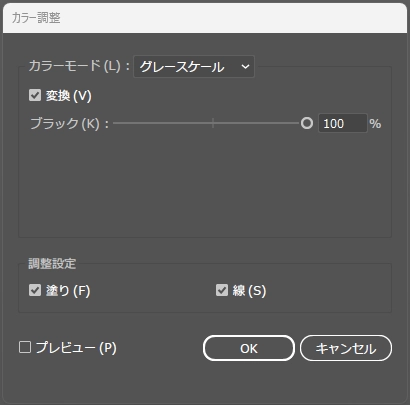
1.白版にするオブジェクトをprintレイヤーからコピーする |
6.カットライン作成時の注意点
カットラインの基本条件
- パスで作成する
- 「塗り:なし」「線:色あり」にする
- 同じ位置にパスを重ねない(二重カットの原因となります)
- アピアランスなどの効果を使用しない
- diecutまたはhalfcutレイヤーに配置する
カットラインと印刷部分の距離
印刷デザインとカットラインの間には、次のうち大きい方の距離を確保してください。
- 2mm
- 印刷データの長辺の1%
例:長辺が300mmの場合
300mm×1%=3mmのため、3mm以上離してください。
ハーフカットラインと台紙端の間隔
- ハーフカットの場合は、ハーフカットラインをアートボードの端から
上下左右それぞれ5mm以上内側に配置してください。 - 複数のハーフカットラインを配置する場合は、最も外側のハーフカットラインを基準にしてください。
※5mmは、アートボードの端からハーフカットラインのパスまでの距離です。
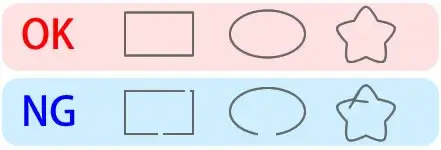
カットラインは、閉じた1本のパスにする
|
○OK ・始点と終点がつながった、閉じたパス |
|
×NG ・始点と終点が離れている |
 |
カットラインの形状
- 鋭く尖った形状や細かすぎる凹凸は、カット不良や剥がれの原因になります。できるだけ滑らかな形状で作成してください。
- 角丸形状のハーフカットラインは、角丸半径(R)3mmを推奨しています。
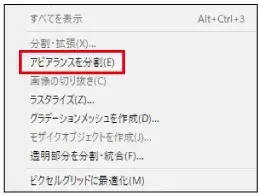
アピアランスは分割する
- カットラインには、ブラシ・効果・特殊な線設定を使用せず、通常のパスで作成してください。
- スタイライズなどの効果を使用した場合は、[オブジェクト]→[アピアランスを分割]を実行してください。
 |
7.データ保存時の注意点
レイヤーごとにデータを保存する
1.印刷レイヤーを保存する
- 「print」以外のレイヤーを削除する。
- 「名前を付けて保存」をする。 ※上書き保存にご注意ください。
1(-2).白版レイヤーを保存する(透明塩ビ白インク印刷の場合のみ)
- 「white」以外のレイヤーを削除する。
- 「名前を付けて保存」をする。 ※上書き保存にご注意ください。
2.カットレイヤーを保存する
- 「diecut」または「halfcut」以外のレイヤーを削除する。
- 「名前を付けて保存」をする ※上書き保存にご注意ください。
※プリントデザイナー(デザインシミュレータ)上では印刷データ⇒カットデータの順にアップロードをお願いいたします。
※分けて保存していただいた後にデータを修正する場合はアートボードサイズや配置場所に差が生じないようご注意ください。
(元データで修正のうえ、改めて分けて保存していただくことをおすすめいたします。)
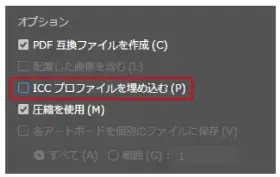
保存時のオプション「ICCプロファイルを埋め込む」の項目はチェックを外す
 |
ファイル容量
アップロードする1ファイルが512MBにおさまるように作成してください。
8.アップロード前の最終チェックリスト
入稿前に、以下の項目を上から順番にご確認ください。
【サイズ/印刷データ】
□アートボードサイズと注文サイズが一致している
□塗り足し(カットラインから外側2mm)を作成した
□文字・ロゴを印刷保証範囲内(カットラインから内側2mm)に配置した
□文字をアウトライン化した
□配置画像を埋め込んだ
□画像解像度を確認した
□各データを指定レイヤーに配置した
□ハーフカットラインをアートボードの端から上下左右5mm以上内側に配置した
(台紙を残してハーフカットする場合のみ)
□カットラインを閉じた1本のパスで作成した
□カットラインを「塗り:なし/線:色あり」にした
□カットラインに効果やブラシを使用していない
□角丸形状のカットラインは半径3mm以上で作成した
□印刷レイヤーとカットレイヤーを分けて保存した
□ICCプロファイルのチェックを外した
□不要なオブジェクトやガイドを削除した
□ファイル容量が512MB以内になっている
9.その他の注意点
- アップロードデータに不備がある場合、データの修正および再入稿のお願いをさせていただくことがございます。
- 弊社にてデータ修正を希望される場合、別途データ作成料や修正料を頂戴いたします。